
访问地址: https://passmgr.sysu.edu.cn
服务定位: 服务由中山大学网络与信息中心提供,通过集中管理密码,鼓励使用高强度密码,助力师生便捷实现账户安全管理。
安全性: 基于开源软件Vaultwarden(Bitwarden兼容实现)搭建,采用零知识加密技术,主密码仅用户掌握,只要用户不泄露主密码,其他任何人都无法解密存储内容。
本站可通过 [https://passmgr.sysu.edu.cn/]访问,通过集中管理密码,鼓励使用高强度密码,助力师生便捷实现账户安全管理。
本站仅限中山大学师生使用,需使用校内邮箱 (如:@mail.sysu.edu.cn, @mailstu.sysu.edu.cn, @mail2.sysu.edu.cn) 进行注册。填入校内邮箱后根据注册邮件指引完成密码设置等后续注册事项。
- 注册密码推荐使用至少 12 位,包含大小写字母,数字和特殊符号。
- 注意勿与其他平台密码重复,建议定期更换。
- 遗忘主密码将导致数据无法恢复,请妥善保管。
- 复杂密码生成:内置生成器可创建符合各平台复杂度要求的密码。
- 自动填充配合客户端或插件,支持便捷填写复杂密码。
- 安全检测帮助用户对密码安全性进行检测,助力提高安全意识。
- 双因子认证 (2FA) 同步绑定一次双因子认证,即可在所有设备上同步使用,不用再担心设备丢失或更新带来的双因子验证丢失。
- 通行密钥 (Passkey)客户端与插件支持FIDO2安全密钥、生物识别等无密码登陆方式。
平台支持多端同步使用。
浏览器端插件:
浏览器插件商城搜索「bitwarden」即可获取相关插件支持
- Edge扩展商店:[https://microsoftedge.microsoft.com/addons/detail/jbkfoedolllekgbhcbcoahefnbanhhlh]
- Chrome扩展商店: [https://chromewebstore.google.com/detail/bitwarden-password-manage/nngceckbapebfimnlniiiahkandclblb]
- Safari扩展商店: [https://apps.apple.com/us/app/bitwarden/id1352778147]
- Firefox扩展商店: [https://addons.mozilla.org/zh-CN/firefox/addon/bitwarden-password-manager/]
移动客户端: 平台提供移动端应用支持,可通过下载App获取平台移动端支持。
- iOS App Store: [https://apps.apple.com/app/bitwarden/id1137397744]
- Android软件商店: 可尝试官方手机商店搜索「bitwarden」或者通过 [官方网页](https://bitwarden.com/download/) 获取移动端支持
**桌面客户端:**
- 官方网页: [https://bitwarden.com/download/]
- Windows: [https://apps.microsoft.com/detail/9pjsdv0vpk04?hl=zh-CN&gl=CN]
- Mac: [https://apps.apple.com/us/app/bitwarden/id1352778147]
- Linux: 官方提供有 `.deb`,`.rpm` 以及 `AppImage` 以供使用,此外还可使用「Flathub」和「Snap」获取客户端分发。
为了防止密码遗忘导致无法获取账户信息,推荐设置「紧急访问」功能,通过另一个 被授权的账户 紧急访问你的密码。紧急访问有两种权限:查看和接管。
- 查看:被授权用户 (紧急联系人) 有权限查看你的密码库。
- 接管:被授权用户 (紧急联系人) 可以直接修改你的密码,从而登录你的账户。
紧急联系人的设置流程如下:
1. A在“紧急访问”向B发起设置为紧急联系人的邀请并设置权限和自动批准时长n天。
2. B收到邮件同意邀请。
3. A在“紧急访问”确认B为紧急联系人。
4. B在紧急情况下发起申请访问。
5. A在“紧急访问”手动批准,或者请求发起后A设定的n天后,被自动批准。期间A可以取消或不批准。
6. B在获得批准之后,拥有查看和接管的权限。使用“查看”时,可以直接看见密码库内容。使用“接管”时,可以在不知道原始密码的情况下,为A设置新密码。此时A的双因子认证会被关闭。
以上过程会在账号邮箱内通知。
由于网站管理员并没有被授权,授权完全由用户控制,因此如果用户忘记密码,管理员也无法帮忙找回账户。
- 从其他软件迁移:平台支持 LastPass、1Password等主流密码管理器和 Chrome、Edge 等主流浏览器导出的数据,通过「工具-[导入数据](https://passmgr.sysu.edu.cn/#/tools/import)」进行数据迁移。
- 备份和导出:「工具-[导出密码库](https://passmgr.sysu.edu.cn/#/tools/export)」提供密码库导出选项,可选择是否进行数据加密。
若您需要更换登陆邮箱设置,可在「设置-[我的账户](https://passmgr.sysu.edu.cn/#/settings/account)」中修改登陆邮箱 (要求仍是中山大学邮箱),可适用于本校读研等需要更换学校邮箱的情况。
若您不需要本服务,比如升学离校或已经有相同功能服务,您可以在「设置-[我的账户](https://passmgr.sysu.edu.cn/#/settings/account)」中主动选择**删除账户**或**清空密码库**
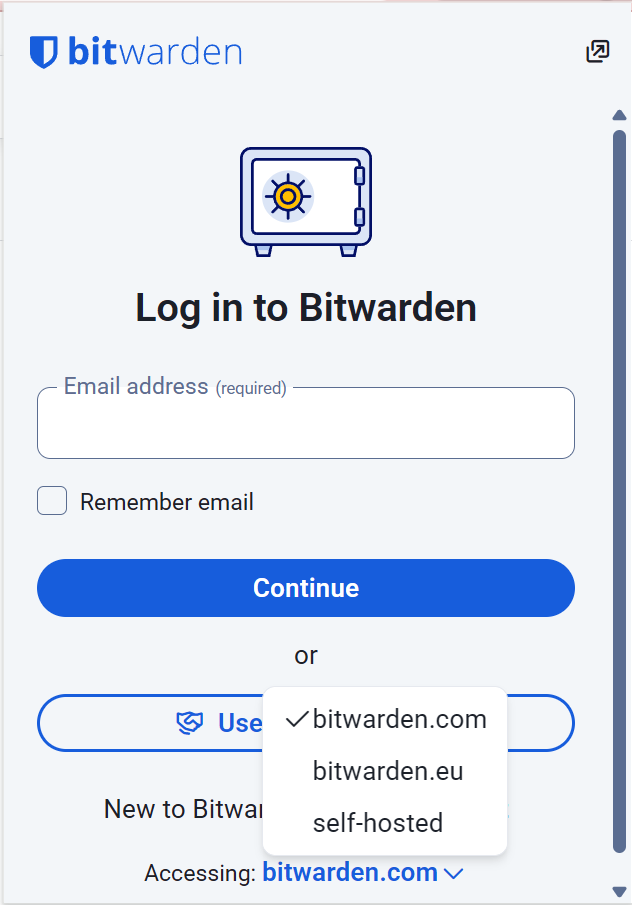
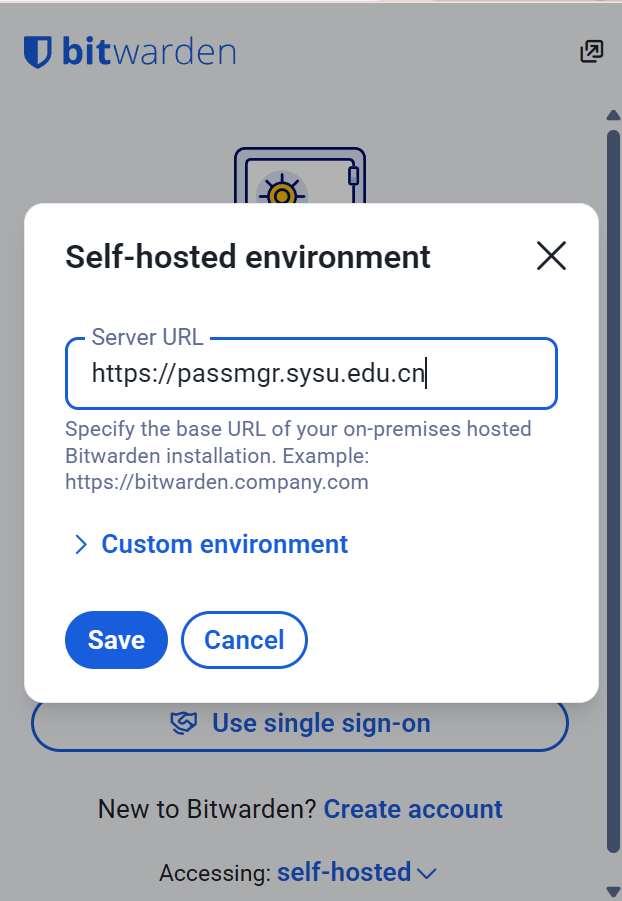
客户端详细文档请参考软件官方文档,下面仅简要介绍如何使用 https://passmgr.sysu.edu.cn/ 登入。
1. 将「正登录到/正在访问」由 bitwarden 切换成 「自托管」。
2. 在「服务器URL」中填入`https://passmgr.sysu.edu.cn/`,之后选择保存。
3. 之后会回到初始登录界面,输入注册时使用的 中山大学邮箱,输入主登陆密码即可登录。
如果您之前就在使用 BitWarden 官方或者第三方提供的托管服务,您可以点击账户头像并添加账户以实现多账户的切换。


